Cloudflare Tunnel 구축 가이드
지난 2편에서는 Hosting KR에서 구입한 도메인의 네임서버를 Cloudflare로 변경하여 연동하는 과정까지 진행했습니다. 하지만 네임서버 변경만으로는 외부 접속 시 502 Bad Gateway 에러가 발생하며, 실제 집 안의 PC와 연결이 되지 않았습니다. 쉬운 방법으로 포트포워딩을 통해 연결을 할 수 있었지만 이게 해킹 시도를 당할 수 있다고 하여 시도하기가 좀 꺼려지더라구요. 그래서 Cloudflare 를 사용하여 포트포워딩 없이 연결 할 수 있는 방법을 정리합니다.
‘
1. Cloudflare Tunnel(Zero Trust)의 작동 원리
- 기존 방식(포트포워딩): 외부에서 내부망으로 들어오기 위해 공유기의 인바운드(Inbound) 포트를 강제로 열어두는 방식입니다. 해커의 주요 표적이 됩니다.
- 터널 방식: 내부 PC(또는 서버)에 설치된 가벼운 에이전트 프로그램(cloudflared)이 먼저 외부의 Cloudflare 서버로 안전한 비밀 통로(아웃바운드)를 뚫어 연결을 유지합니다. 외부 접속자는 Cloudflare를 통해서만 이 통로를 이용할 수 있으므로, 내부망의 포트는 모두 닫혀 있는 완벽한 보안 상태를 유지할 수 있습니다.
2. Zero Trust 대시보드 접속 및 무료(Free) 플랜 가입
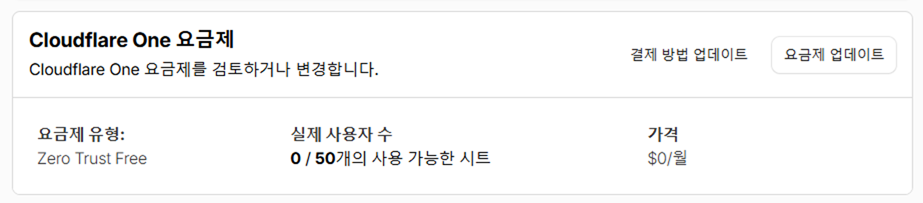
Cloudflare Zero Trust는 최대 50명의 사용자까지 무료(Free) 플랜을 제공하므로 개인 목적의 사용 시 과금 없이 터널 기능을 이용할 수 있습니다.
- Cloudflare 대시보드 좌측 메뉴에서 'Zero Trust'를 클릭하여 전용 대시보드로 이동합니다.
- 최초 진입 시 플랜 선택 화면이 나타납니다. 'Free(무료)' 요금제를 선택하고 지시에 따라 결제 수단을 등록하여 가입을 완료합니다. (무료 한도 내에서는 실제 요금이 청구되지 않습니다.)
- 가입이 완료되면 좌측 메뉴 트리에서 'Networks' > 'Tunnels'로 진입한 후, 'Create a tunnel' 버튼을 클릭합니다.
- 터널 생성 방식은 'Cloudflared'를 선택하고, 관리하기 쉬운 터널 이름(예: olives)을 입력하여 다음 단계로 넘어갑니다.
3. Local PC에 Cloudflared 데몬 설치

터널을 생성하면 해당 터널과 통신할 수 있는 고유 토큰(Token) 값이 포함된 설치 명령어가 제공됩니다.
- 본인의 PC 운영체제(Windows, Mac, Linux 등)에 맞는 환경 탭을 선택합니다.
- 화면에 나타난 설치 및 실행 명령어(Install and run a connector)를 복사하여, PC의 터미널(Windows의 경우 명령 프롬프트(CMD) 또는 PowerShell)에 붙여넣고 실행합니다.
- 설치 명령어가 정상적으로 실행되면 Cloudflare 대시보드 하단 커넥터(Connectors) 항목의 상태(Status)가 'Connected(정상)'로 변경됩니다.
4. 도메인 라우팅 설정 (Public Hostname 추가)

터널이 정상적으로 연결되었다면, 이제 외부에서 접속할 도메인 주소와 내부 PC의 서비스 포트를 매핑해 주는 작업을 해야 합니다. 이 과정을 거치면 Cloudflare가 자동으로 터널용 DNS 레코드를 생성하므로, 별도의 A 레코드를 수동으로 추가할 필요가 없습니다.
- 해당 터널 설정 화면 상단의 'Public Hostname' 탭으로 이동하여 'Add a public hostname'을 클릭합니다.
- Subdomain: 외부 접속 시 사용할 서브도메인을 입력합니다.
- Domain: 연동해 둔 메인 도메인을 드롭다운에서 선택합니다.
- Service Type: HTTP 또는 내부망 설정에 맞는 프로토콜을 선택합니다.
- URL: 내부망에서 구동 중인 서비스의 로컬 IP와 포트 번호를 입력합니다. (예: localhost:3000 또는 127.0.0.1:포트번호)
- 우측 하단의 'Save hostname'을 눌러 저장합니다.
5. 접속 테스트 및 마무리
모든 설정을 저장한 후, 스마트폰 등 외부 네트워크 환경에서 브라우저를 열고 설정한 도메인으로 접속을 시도합니다. 502 Bad Gateway 에러 화면이 사라지고, 내부망에 구축해 둔 로컬 서비스 화면이 HTTPS 보안 연결(자물쇠 아이콘)과 함께 정상적으로 출력되는 것을 확인할 수 있습니다. 이로써 유동 IP 변경 문제 해결, 도메인 주소 확보, 그리고 인바운드 포트 개방 없는 완벽한 보안 환경까지 모두 갖춘 홈 네트워크 외부 접속 환경 구축이 완료되었습니다.
다음으로 왜 포트포워딩을 설정해서 사용하면 안되는지 간단하게 작성해 보도록 하겠습니다.
'Home Server & NAS' 카테고리의 다른 글
| [초보의 내 PC 집 밖 접속 분투기 6] RDP 사용시 내 PC에서 무료 OTP 사용!! multiOTP (0) | 2026.08.14 |
|---|---|
| [초보의 내 PC 집 밖 접속 분투기 5] 혹시 Windows RDP를 사용하고 계신가요? (0) | 2026.08.12 |
| [초보의 내 PC 집 밖 접속 분투기 4] 내 PC가 해커의 표적이?? 포트포워딩 안됩니다. (0) | 2026.08.11 |
| [초보의 내 PC 집 밖 접속 분투기 2] 클라우드플레어? 그게 뭔데 내 도메인이랑 연결해야 할까요? (0) | 2026.08.09 |
| [초보의 내 PC 집 밖 접속 분투기1] 외부 접속을 위한 투자비용 15,400원!! (0) | 2026.08.04 |


