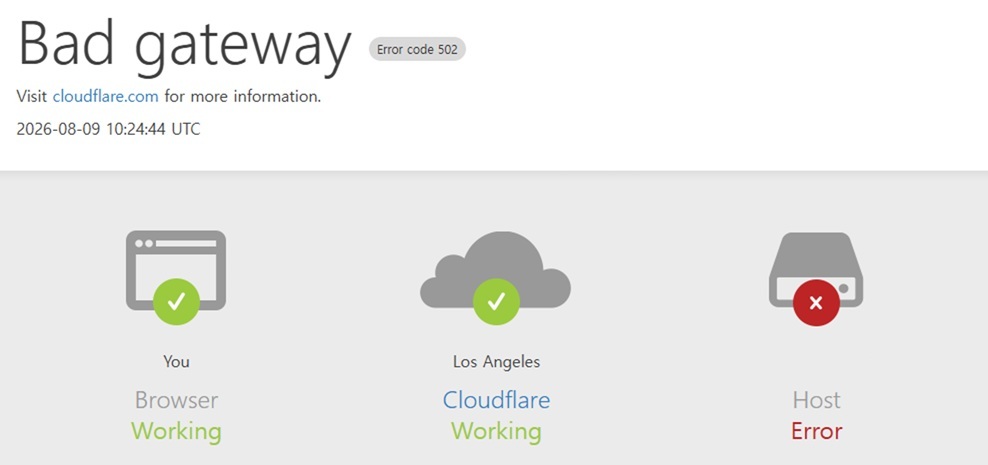
Cloudflare는 사실 처음 들어보는 사이트였습니다. 이런 부분에 별다른 지식이 없는 저는 전혀 들어보지 못하였던 사이트이며, 사실 Hosting KR 도 IP 접속을 하기가 불편하고 IP 숫자를 외우고 다닐 수가 없어서 방법을 찾다가 알게 되었기에 왜 Cloudfare와 Hosting KR의 도메인을 연결해야 하고, 연결 시 장점이 무엇인지를 몰랐습니다. 더욱이 인터넷에 게시된 설명을 보고 처음 연결을 했을 때 에러 화면이 뜨면서 제 도메인으로 접속 불가라고 나오고 이유를 도저히 못 찾다가, 유로 가입을 해야 하나 고민을 하던 차에 옵션을 다 변경해 보자 하다가 Local PC에 데몬 설치까지 해야 하는 것을 알았습니다.
그런데 왜 이 불편한 Cloudflare 를 사용해야 할까요?
개인 PC나 서버를 외부 네트워크에 노출할 때 Cloudflare를 네임서버로 활용하면 장점이 있습니다.
- 실제 공인 IP 감춤: Cloudflare의 프록시 모드를 활성화하면 외부 사용자는 Cloudflare의 서버 IP만 보게 되며, 실제 가정집의 공인 IP가 노출되는 것을 방지합니다.
- 무료 SSL/TLS 인증서 지원: 복잡한 인증서 발급 및 갱신 과정 없이 도메인에 대한 HTTPS 보안 연결을 무료로 적용할 수 있습니다.
- DNS 관리 편의성 및 빠른 반영 속도: 네임서버 변경 및 레코드 수정 시 전 세계 DNS 서버로의 전파 속도가 매우 빠릅니다.
- DDNS(Dynamic DNS) 구성 용이: 가정용 인터넷의 유동 IP가 변경되더라도, Cloudflare API를 활용해 변경된 IP를 자동으로 갱신하는 스크립트나 도구 연동이 수월합니다.
그럼 이제 Cloudflare 와 Hosting KR을 연결하는 방법에 대해 4단계로 구분하여 작성해 보겠습니다.
1. Cloudflare 사이트에 도메인 추가
- Cloudflare 공식 홈페이지에 가입 및 로그인 후 대시보드 우측 상단의 'Add a site(사이트 추가)' 버튼을 클릭합니다.
- Hosting KR에서 구입한 본인의 도메인(예: olives.co.kr)을 입력합니다.
- 요금제 선택 화면에서 개인용 홈 서버 목적에 부합하는 'Free(무료)' 플랜을 선택하고 하단의 Continue 버튼을 누릅니다.
2. Cloudflare 지정 네임서버(Nameserver) 확인
- 도메인 추가가 완료되면 Cloudflare는 해당 도메인의 기존 DNS 기록을 자동으로 스캔합니다.
- 스캔 완료 후, Cloudflare 측에서 도메인 소유자에게 2개의 고유 네임서버 주소(예: aisha.ns.cloudflare.com, tate.ns.cloudflare.com)를 할당합니다.
- 이 두 개의 주소는 기존 업체의 네임서버를 대체해야 하므로 별도로 메모해 둡니다.
3. Hosting KR 네임서버 수정
- 도메인을 구입했던 Hosting KR 홈페이지로 이동하여 로그인합니다.
- '나의 서비스' > '도메인 관리' 메뉴에 접속하여 구매한 도메인 목록을 확인합니다.
- 해당 도메인의 상세 설정 페이지에서 '네임서버 변경' 메뉴로 진입하여 기존에 등록된 1차, 2차 네임서버 주소를 모두 삭제합니다.
- 앞서 메모해 둔 Cloudflare의 네임서버를 차례대로 1차, 2차 칸에 입력하고 변경 사항을 저장합니다.
4. DNS 전파 및 활성화 대기
- 네임서버 변경 신청 완료 후 Cloudflare 대시보드로 돌아와 'Check nameservers(네임서버 확인)' 버튼을 클릭합니다.
- 전 세계 DNS 서버에 변경된 정보가 전파되기까지 통상적으로 수분에서 최대 24시간이 소요됩니다.
- 설정이 정상적으로 완료되면 "now active on Cloudflare"라는 활성화 완료 메일을 수신하며, 대시보드 상태가 Active(정상)로 변경됩니다.
여기까지 하시면, Local LLM PC 와 도메인을 보안으로 연결하실 수 있는 준비가 끝나시며, 다음으로 Local LLM PC 연결을 위해 cloudflare DNS A 레코드 추가와, Cloudflared 설치, 공유기 설정을 작성해 보도록 하겠습니다.
'Home Server & NAS' 카테고리의 다른 글
| [초보의 내 PC 집 밖 접속 분투기 6] RDP 사용시 내 PC에서 무료 OTP 사용!! multiOTP (0) | 2026.08.14 |
|---|---|
| [초보의 내 PC 집 밖 접속 분투기 5] 혹시 Windows RDP를 사용하고 계신가요? (0) | 2026.08.12 |
| [초보의 내 PC 집 밖 접속 분투기 4] 내 PC가 해커의 표적이?? 포트포워딩 안됩니다. (0) | 2026.08.11 |
| [초보의 내 PC 집 밖 접속 분투기 3] 클라우드플레어!! 포트포워딩 없이 완벽한 보안 접속 (0) | 2026.08.10 |
| [초보의 내 PC 집 밖 접속 분투기1] 외부 접속을 위한 투자비용 15,400원!! (0) | 2026.08.04 |


